在线谷歌动态密码(身份验证器)使用帮助
什么是谷歌验证码?
谷歌动态密码(也叫"谷歌身份验证器")是一种让您的账户更安全的保护方式。开启后,您登录账户时除了输入用户名和密码,还需要输入一个由验证器实时生成的 6 位数字动态密码。这个密码每 30 秒自动更换一次,即使密码被他人获取,没有动态密码也无法登录,大大提高了账户安全性。
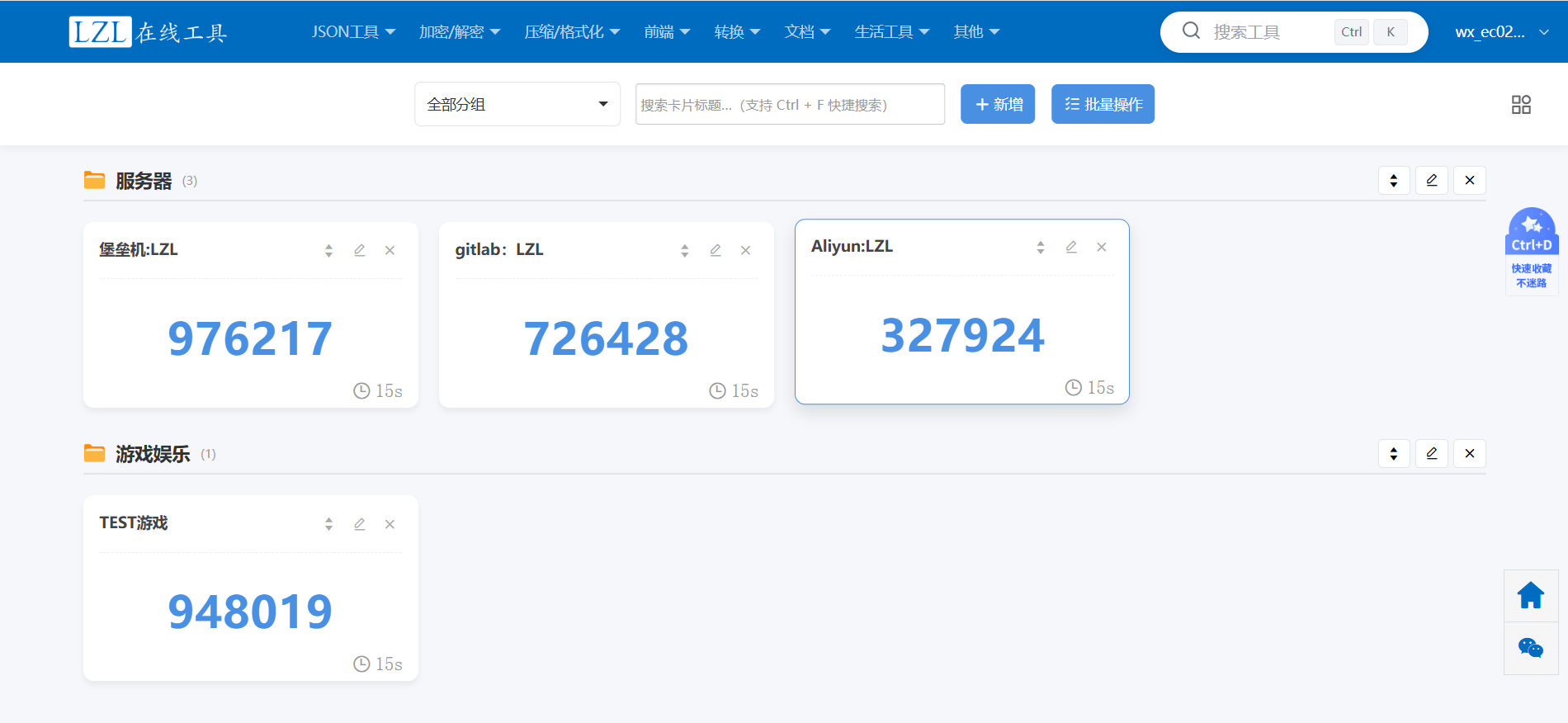
工具主界面预览
一、谷歌密钥操作
1.1 添加单个密钥
-
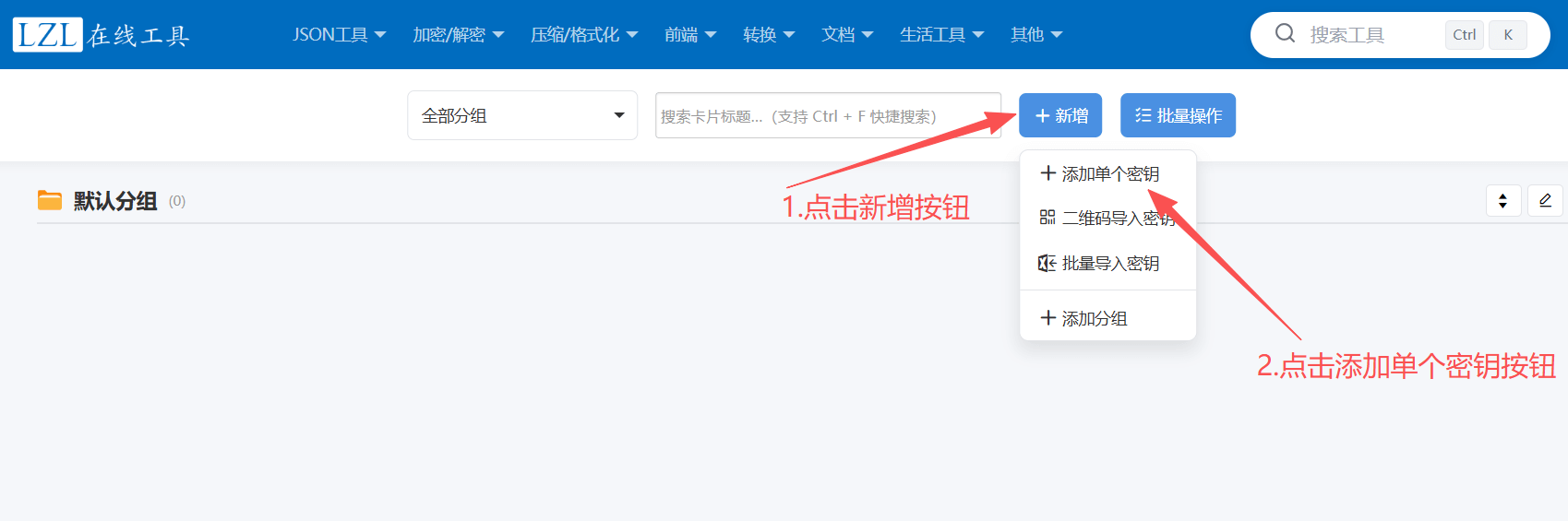
点击页面上的 "添加单个密钥" 按钮,打开新增密钥弹窗。

-
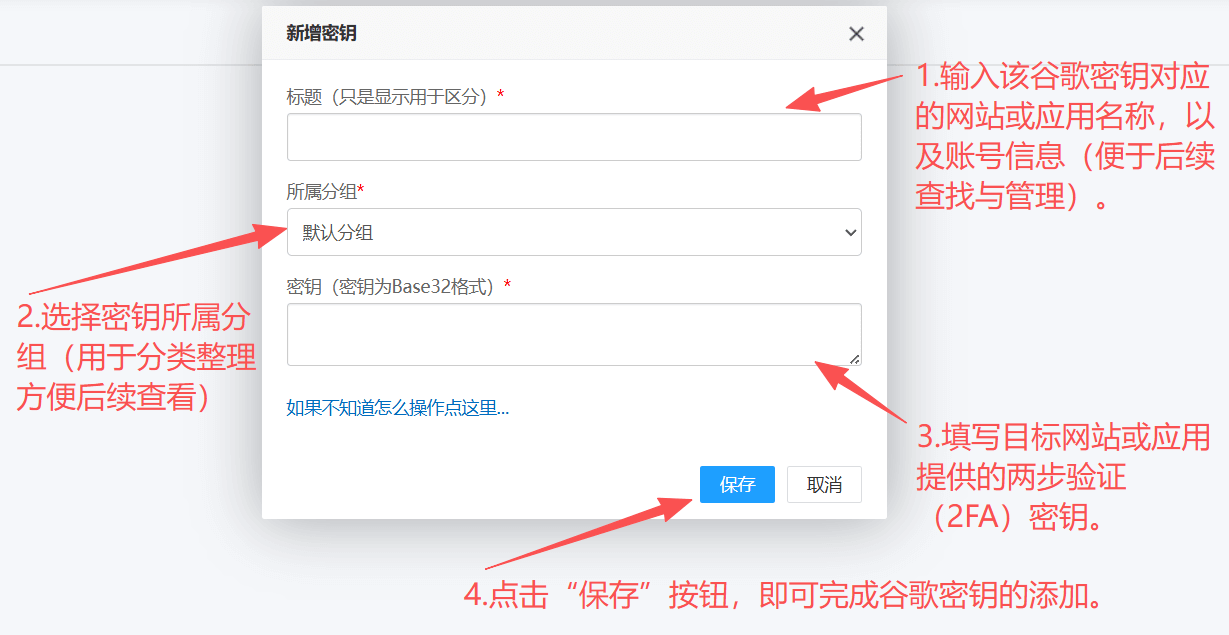
在弹窗中填写以下信息:
- 标题:填写密钥对应的网站或应用名称、账号信息,方便后续查找。
- 分组:选择密钥所属的分组,用于分类管理。
- 密钥:粘贴目标网站或应用提供给您的两步验证(2FA)密钥。
- 点击 "保存" 按钮,密钥即添加成功。
💡 如何阅读密钥卡片:
- 卡片上方显示您设置的标题。
- 中间的 蓝色数字 即为当前的动态验证码。
- 右下角显示 30 秒倒计时,表示当前验证码的剩余有效时间。
⚠️ 注意:当倒计时不足 5 秒时数字会变为红色,此时建议 不要使用当前验证码,请等待下一个 30 秒周期自动生成新密码后再使用。
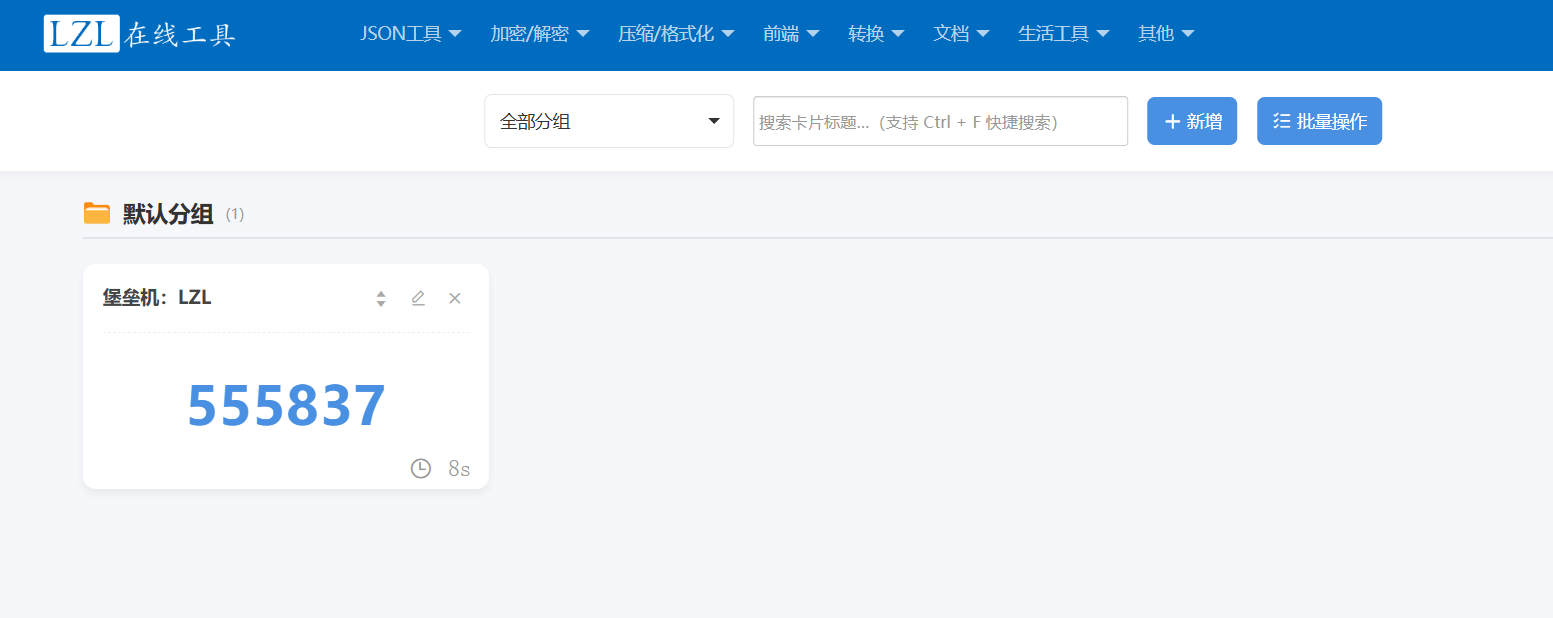
新增成功的密钥卡片示例
1.2 二维码导入密钥
如果您已从目标网站或应用导出了谷歌密钥(2FA)的二维码图片,可通过“二维码导入”功能,将密钥快速添加至本网站。
📋 前提条件:使用此功能前,请先点击【登录账号】按钮完成登录。点击后将在弹窗中选择登录方式,可通过微信扫码登录(首次扫码将自动注册),或使用 LZL 账号和密码登录,如尚未注册,请按照页面提示完成注册流程。
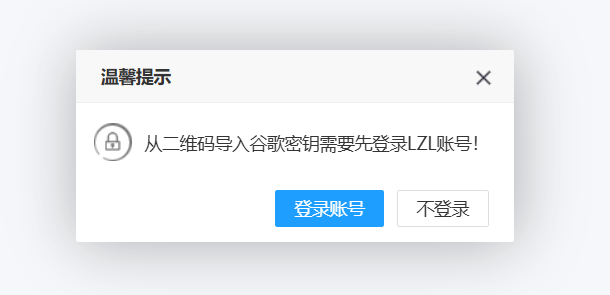
-
请先在目标网站或应用中导出对应的谷歌密钥(2FA)二维码图片,用于后续导入操作。
-
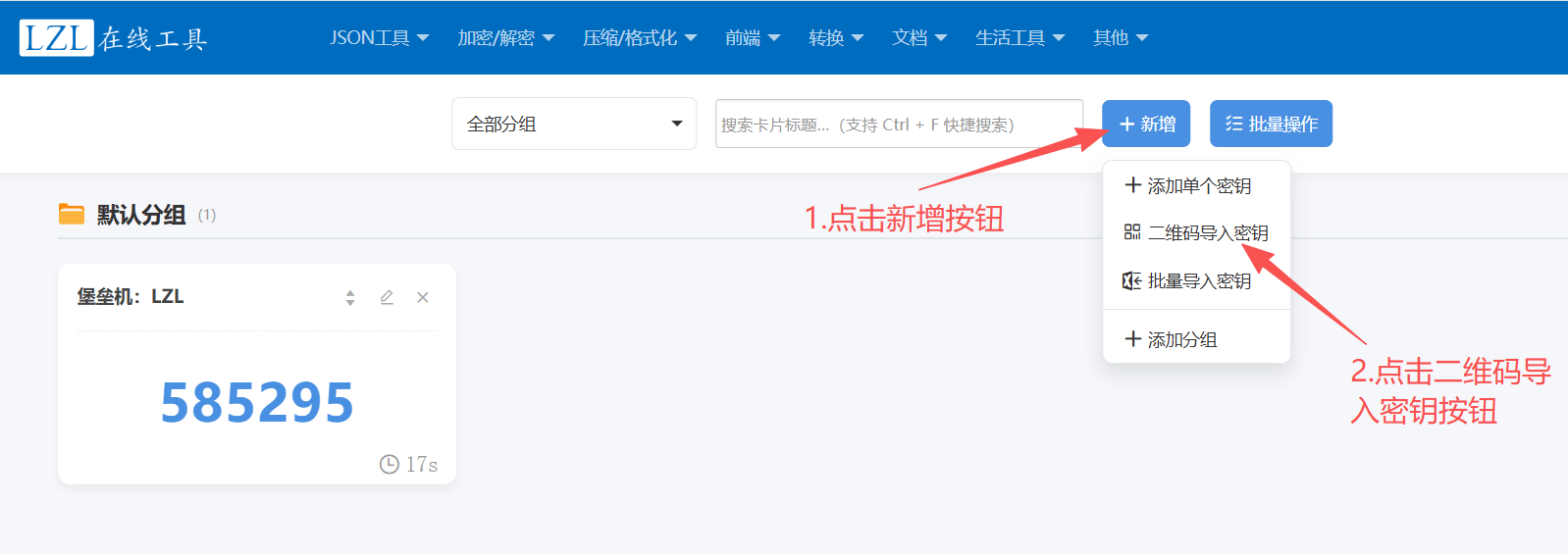
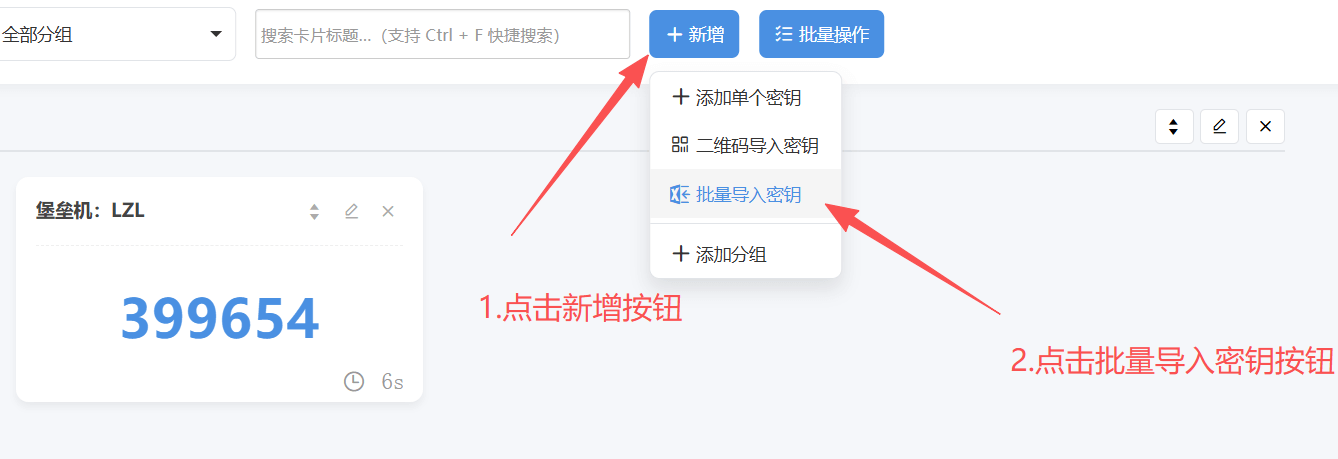
点击 "新增" 按钮,再选择 "二维码导入密钥",打开导入弹窗。
-
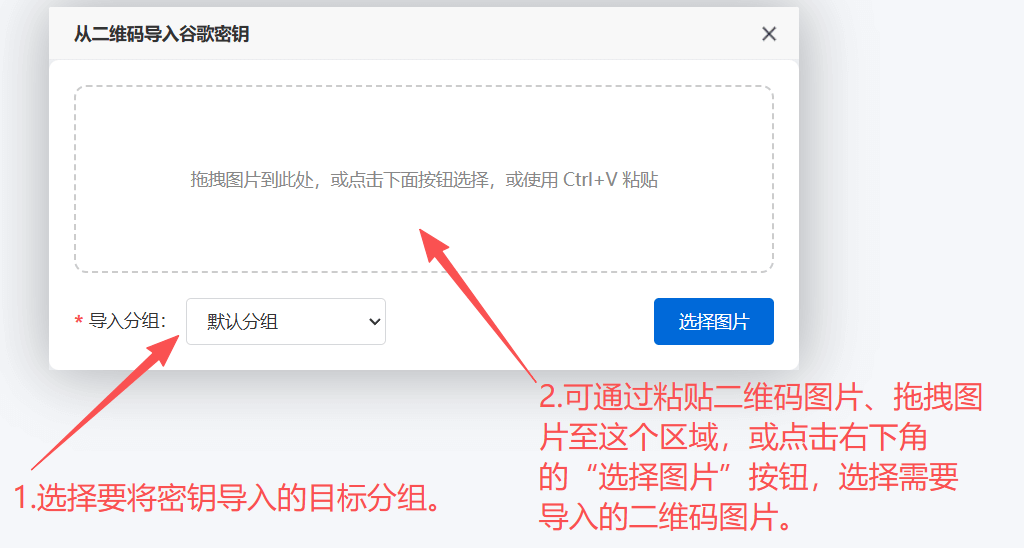
在弹窗中选择要导入的目标分组,然后通过以下任一方式添加二维码图片:
- 粘贴图片:直接将二维码图片粘贴到导入区域。
- 拖拽图片:将图片文件拖拽到导入区域。
- 选择图片:点击右下角的"选择图片"按钮选择文件。
-
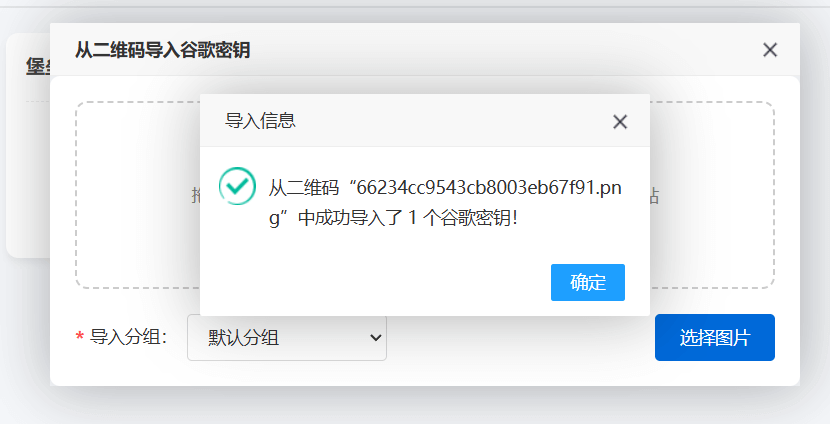
导入成功后,页面会弹出提示,告知本次导入的密钥数量。

1.3 批量导入密钥
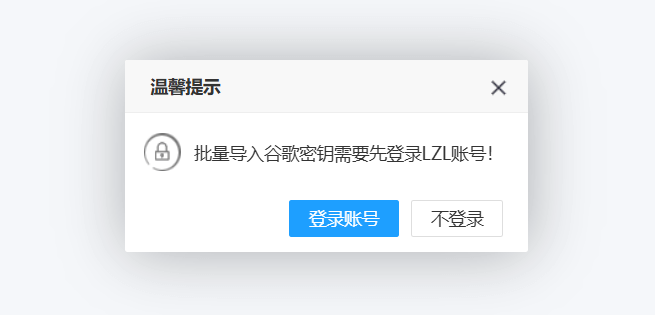
📋 前提条件:使用此功能前,请先点击【登录账号】按钮完成登录。点击后将在弹窗中选择登录方式,可通过微信扫码登录(首次扫码将自动注册),或使用 LZL 账号和密码登录,如尚未注册,请按照页面提示完成注册流程。
基础操作
-
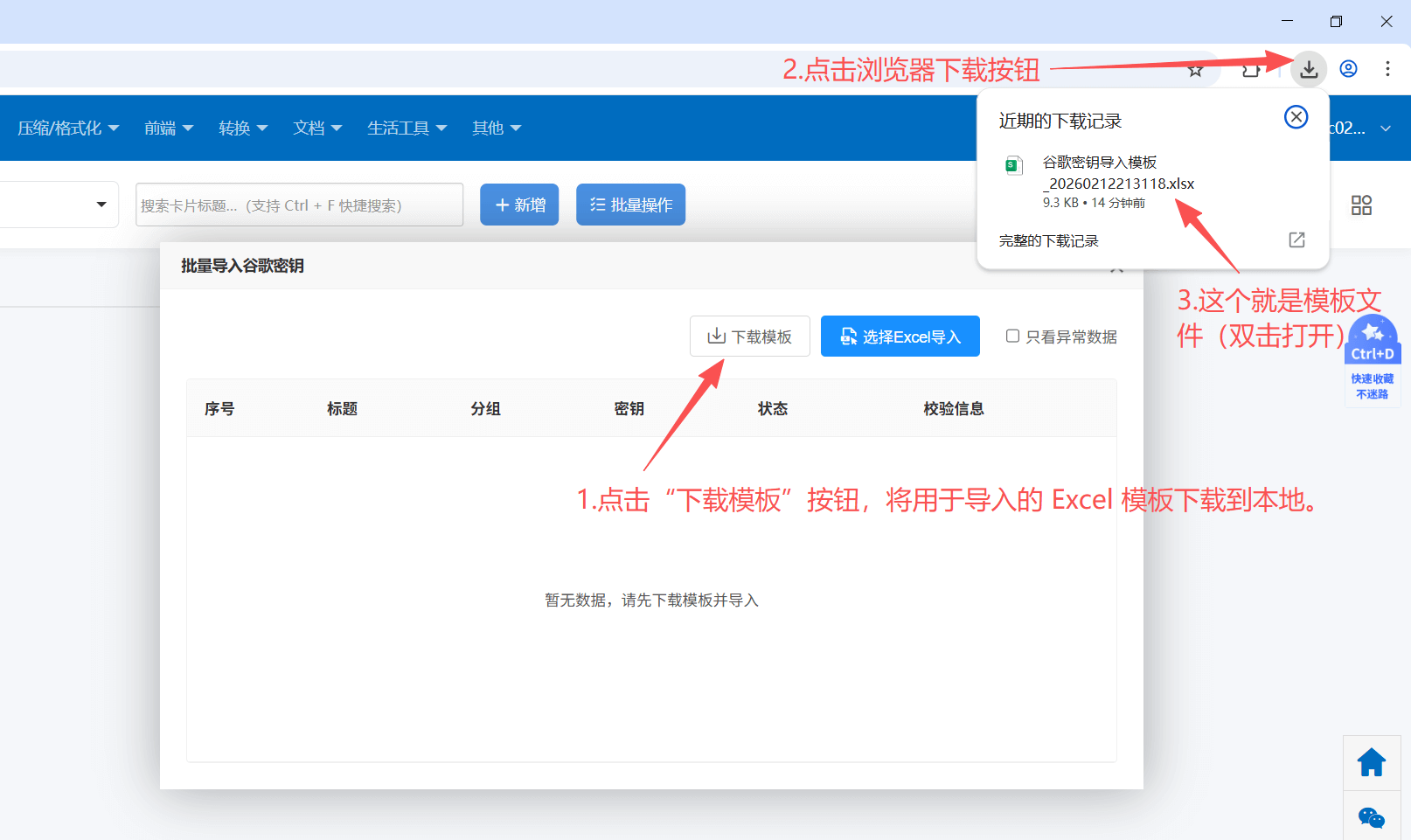
点击 "下载模板" 按钮,将 Excel 导入模板下载到电脑。下载完成后在浏览器的下载列表中找到该文件,双击打开。
-
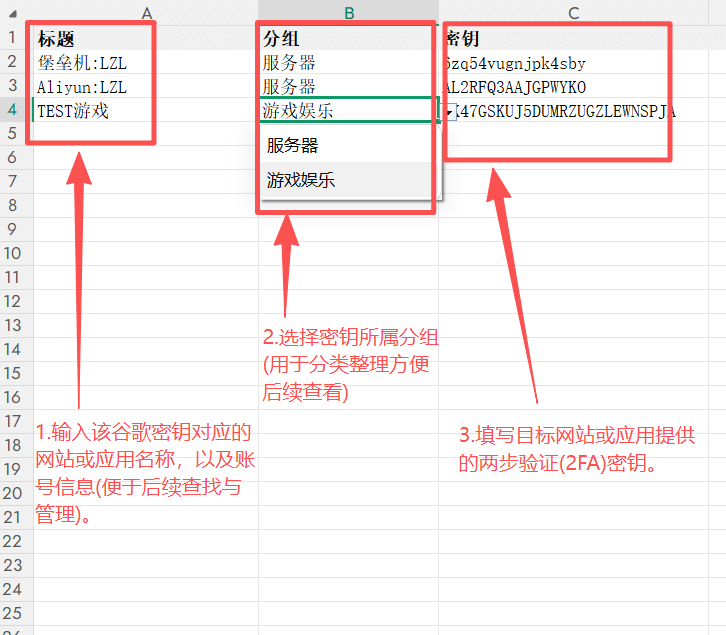
打开模板文件后,按列填写以下信息:
- 标题列:填写密钥对应的网站或应用名称及账号信息。
- 分组列:选择密钥所属分组。
- 密钥列:填写目标网站或应用提供的两步验证(2FA)密钥。
⚠️ 注意:单次导入最多支持 1000 行 数据。
-
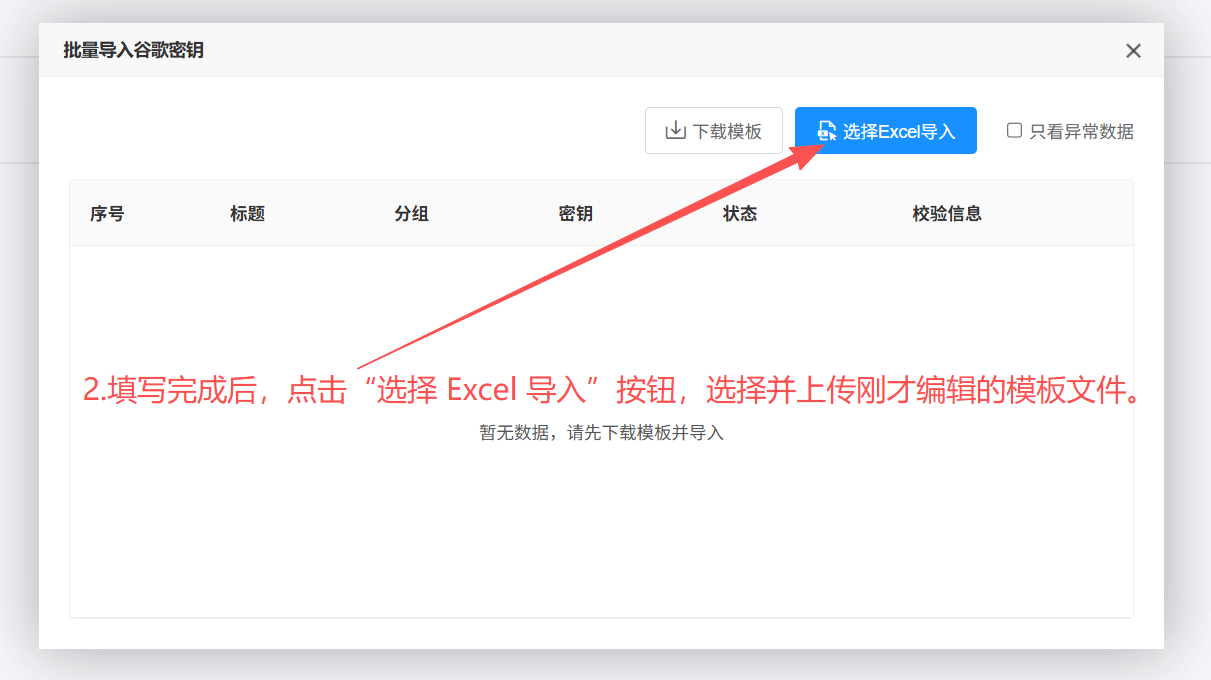
填写完成后,点击 "选择 Excel 导入" 按钮,选择刚才编辑好的模板文件并上传。
-
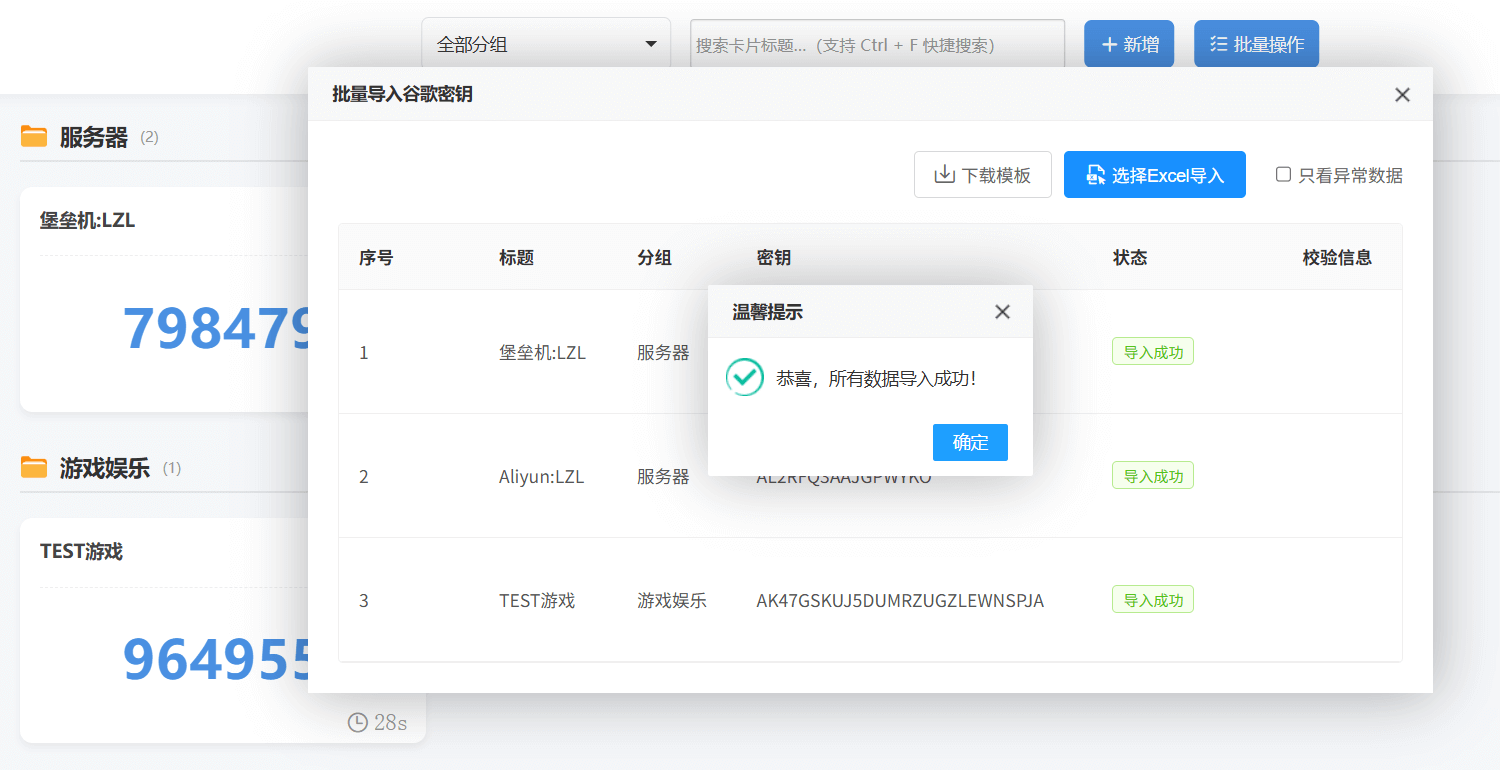
导入成功后弹窗会提示数据已全部导入,关闭弹窗即可查看密钥卡片。
导入异常数据的处理
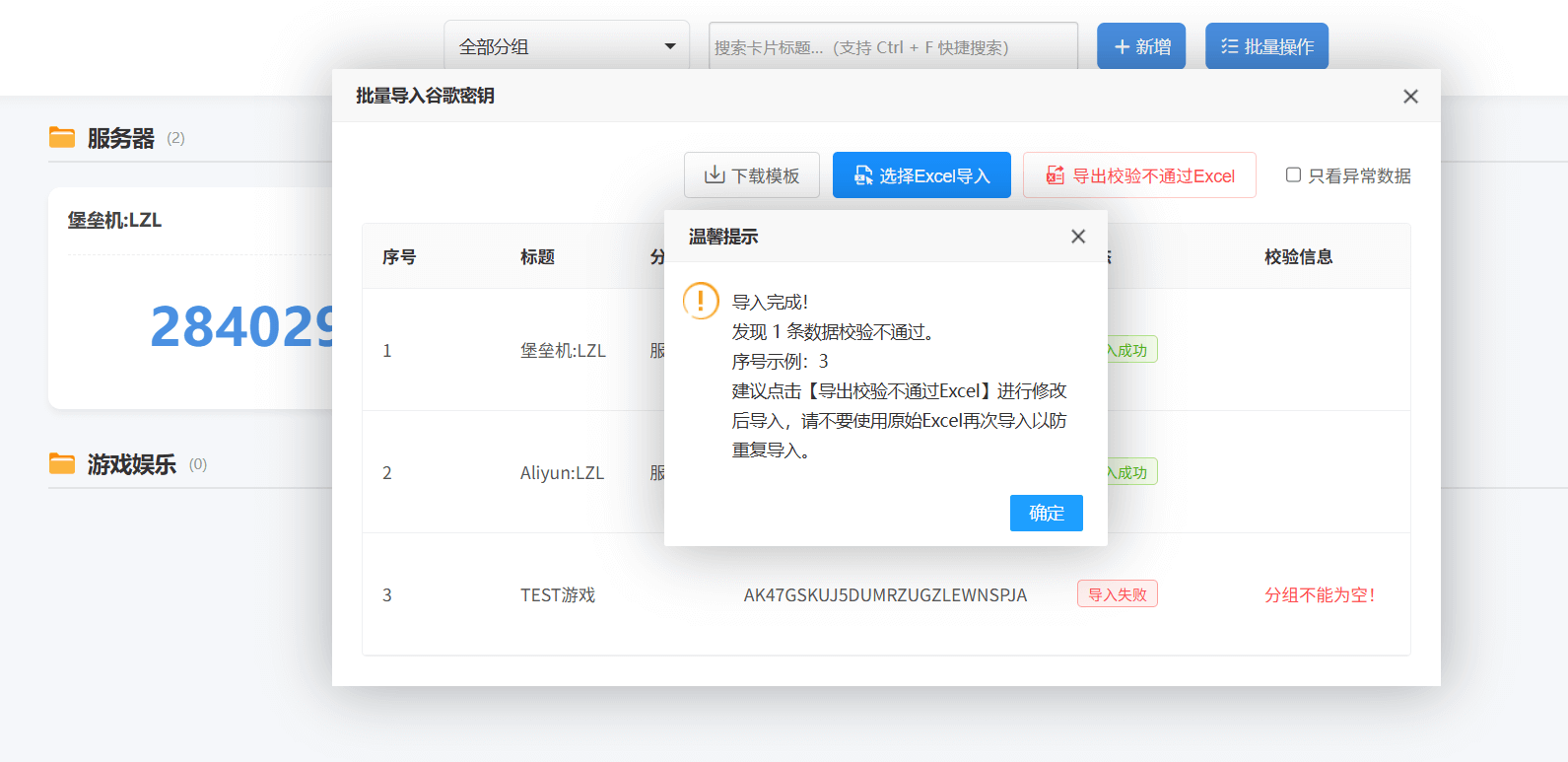
如果部分数据导入失败,系统会弹窗提示,您可以在"校验信息"列查看每条数据的失败原因。
-
点击 "导出校验未通过的 Excel 数据",将失败的数据导出。
-
打开导出的文件,根据"校验信息"列提示修改有问题的数据。
-
修改完成后,重新导入 这个导出的文件(而非原始文件),即可完成剩余数据的导入。
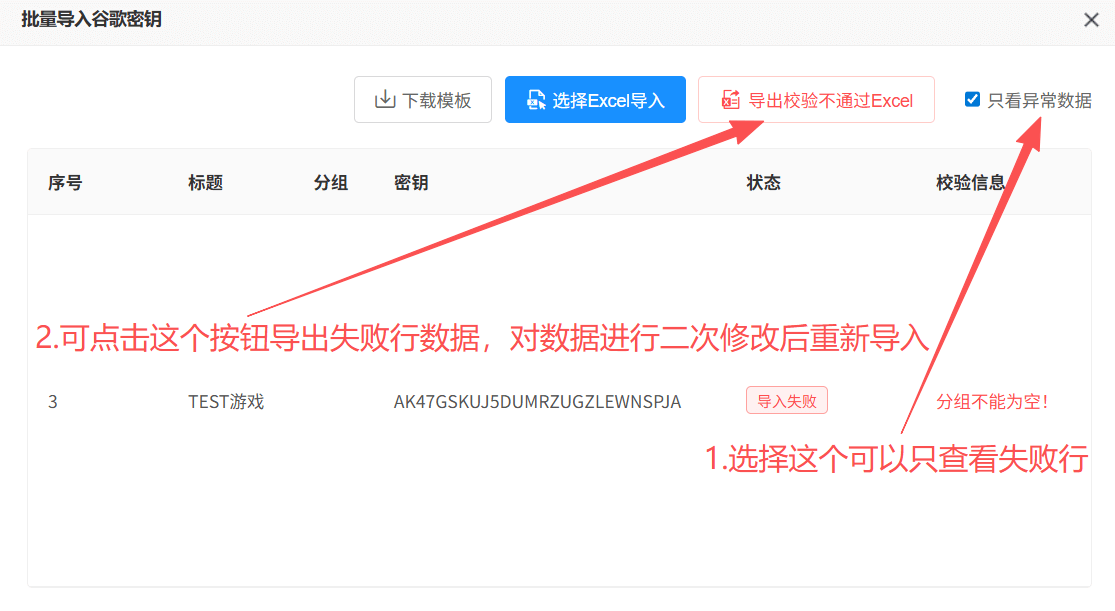
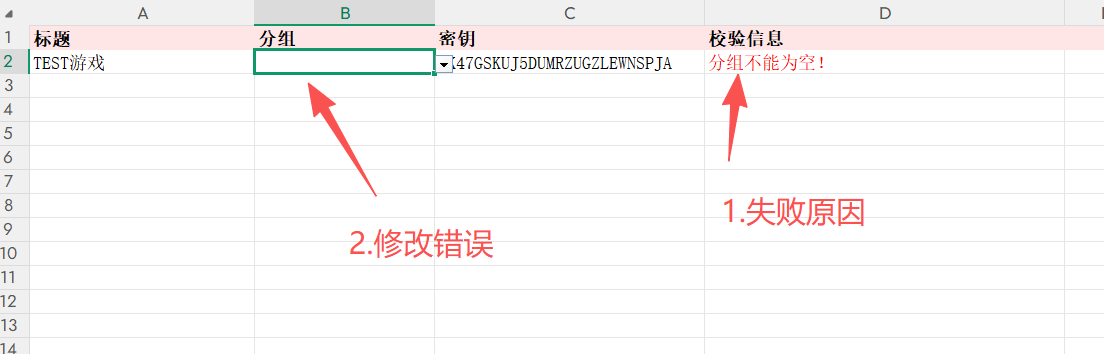
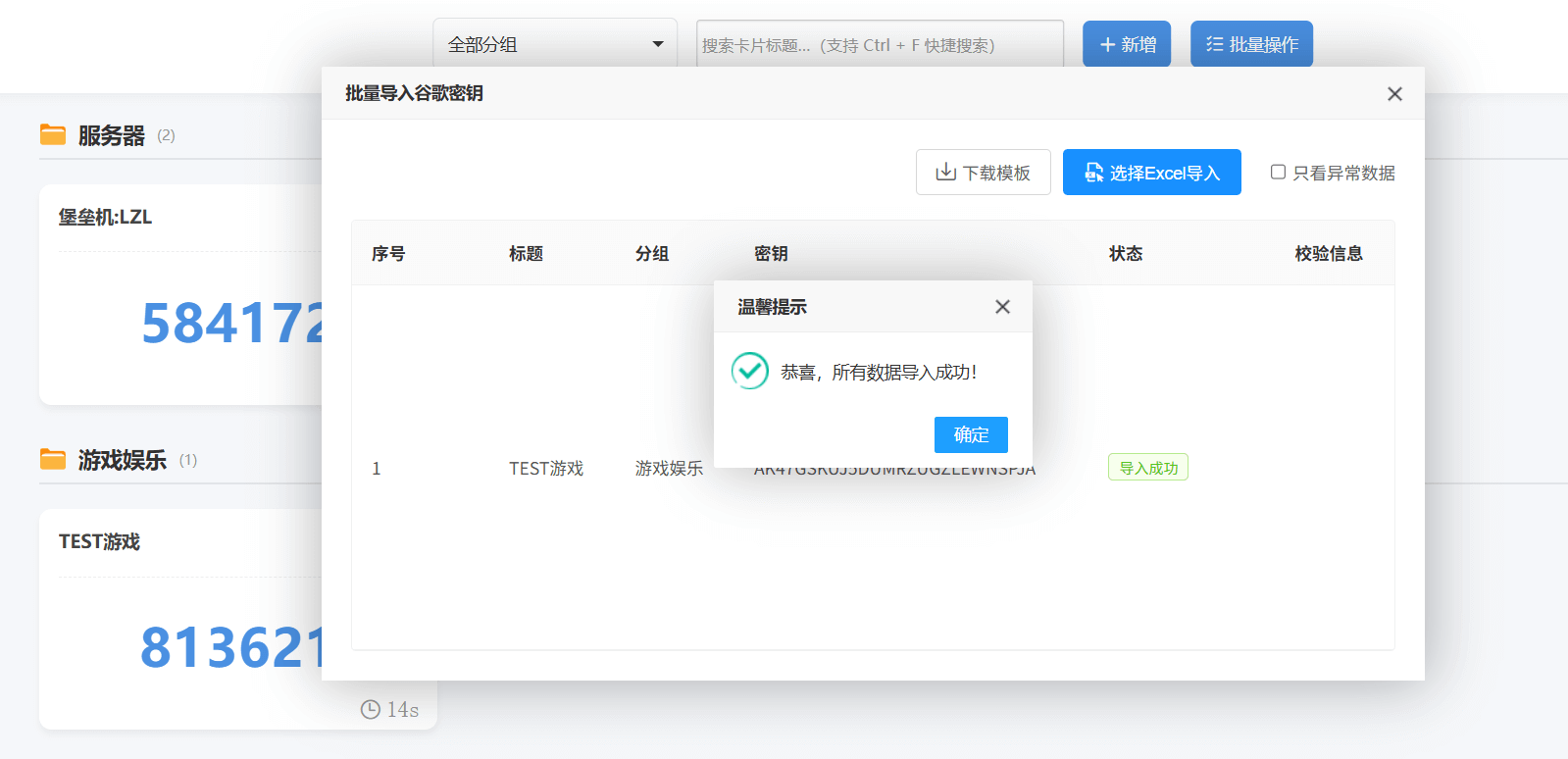
⚠️ 注意:修正异常数据后,请务必导入 导出的校验未通过文件,不要直接重新导入原始 Excel 文件,否则可能导致之前已成功导入的数据被重复添加。
1.4 编辑密钥
-
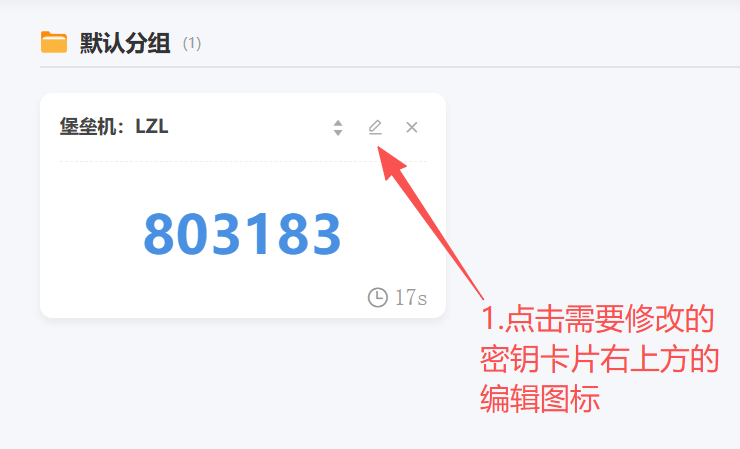
找到需要修改的密钥卡片,点击右上角的 编辑图标,打开编辑弹窗。
-
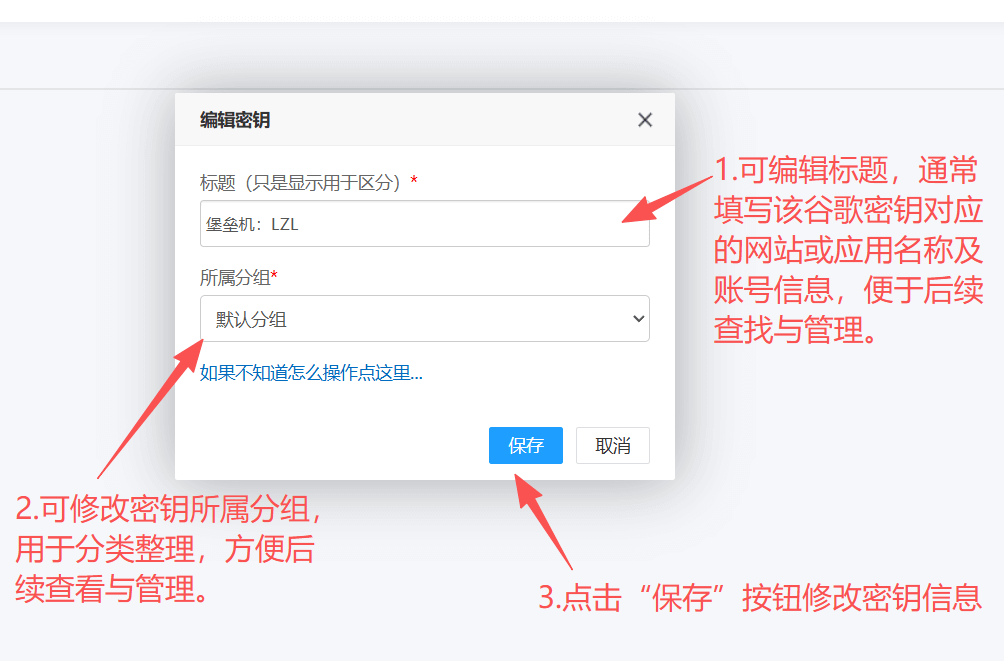
在弹窗中可以修改以下信息:
- 标题:修改密钥对应的网站或应用名称及账号信息。
- 分组:将密钥移动到其他分组。
- 修改完成后,点击 "保存" 按钮即可。
1.5 移动密钥卡片顺序
如果您需要调整密钥卡片的显示顺序,可以按以下步骤操作:
- 点击需要移动的卡片上的 排序图标,弹出移动菜单。
-
在菜单中选择移动方式:
- 移动到最前 — 将卡片移到本组第一位
- 移动到最后 — 将卡片移到本组末尾
- 上移一位 / 下移一位 — 向前或向后移动一个位置
- 移动到指定位置 — 输入目标位置编号进行精确移动
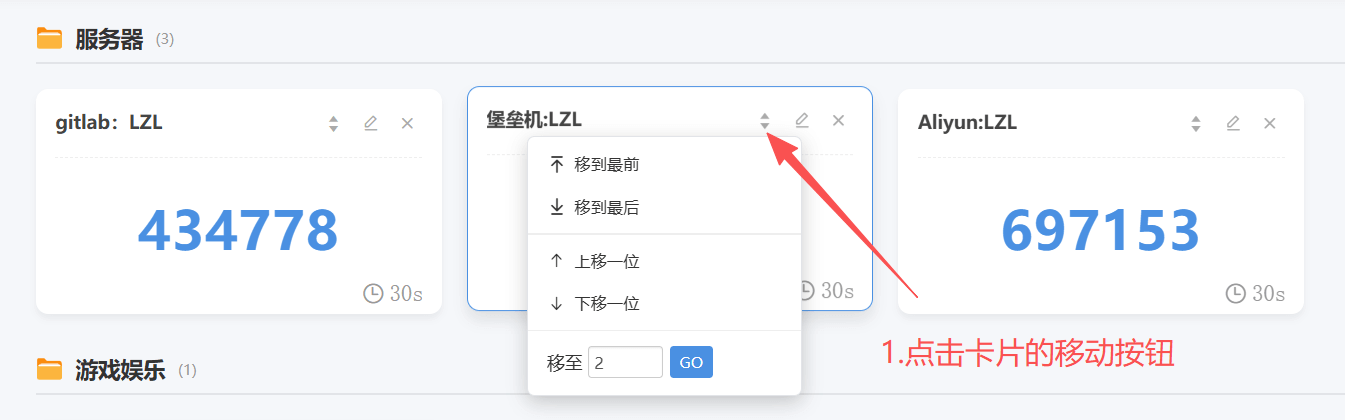
💡 提示:移动操作仅在当前分组内生效。如需将密钥移到其他分组,请使用"编辑密钥"功能修改所属分组。
1.6 删除单个密钥
-
找到需要删除的密钥卡片,点击右上角的 × 按钮 即可删除。
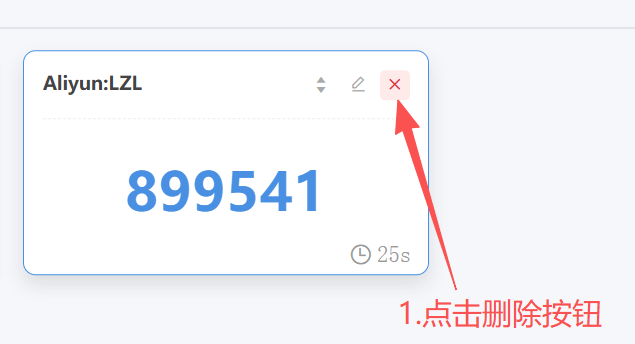
⚠️ 关于删除后的恢复:
- 已登录状态:删除的密钥会进入回收站,保留 7 天,可在回收站中恢复。
- 未登录状态:删除后 无法恢复,请谨慎操作!
二、分组操作
分组功能帮助您将密钥进行分类管理,例如按"工作"、"个人"、"游戏"等类别整理。
2.1 新增分组
-
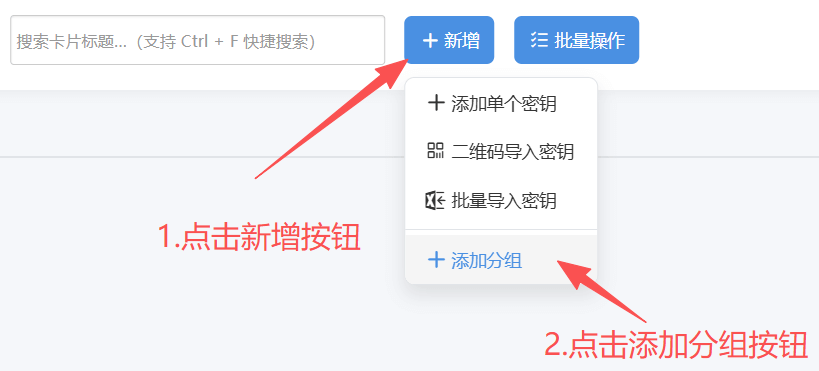
点击 "新增" 按钮,在下拉菜单中选择 "添加分组"。
-
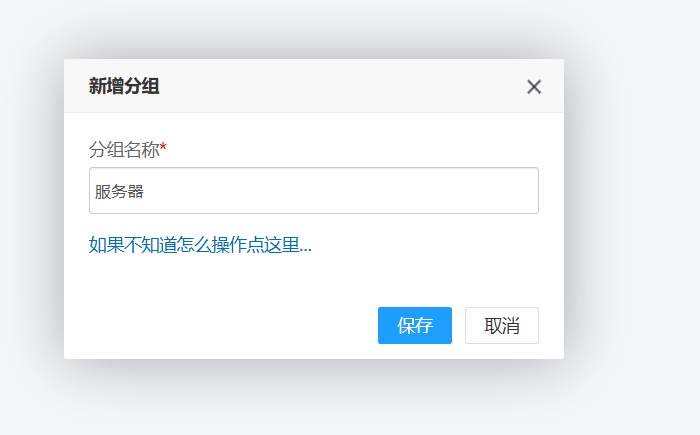
在弹窗中输入分组名称(名称不能与已有分组重复),然后点击 "保存"。
-
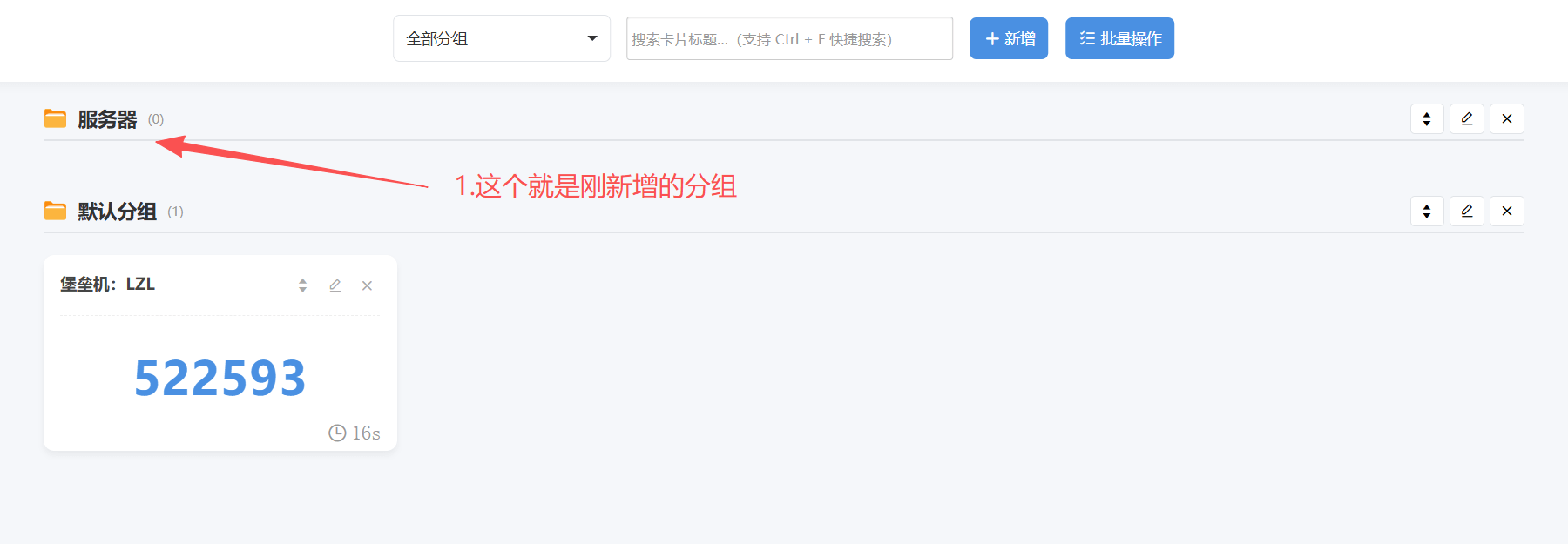
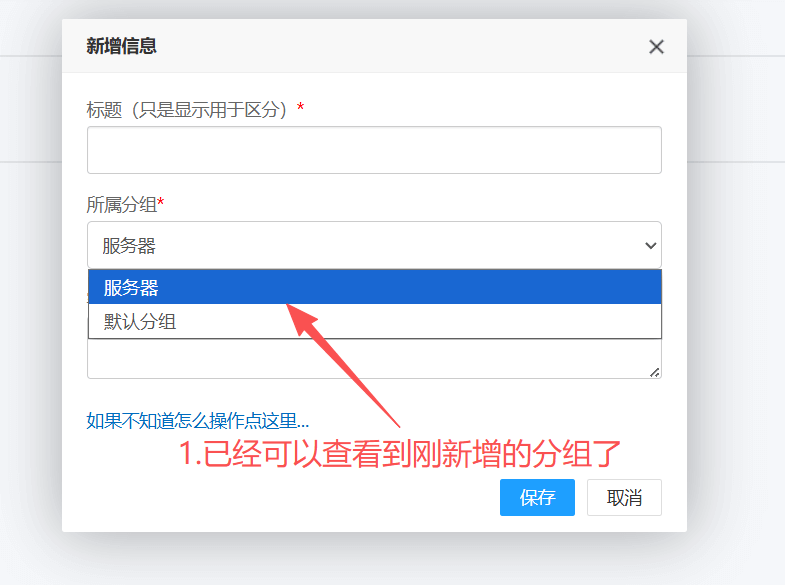
新增完成后,该分组会出现在页面中,并且在新增密钥时的分组下拉框中也可以选择到。
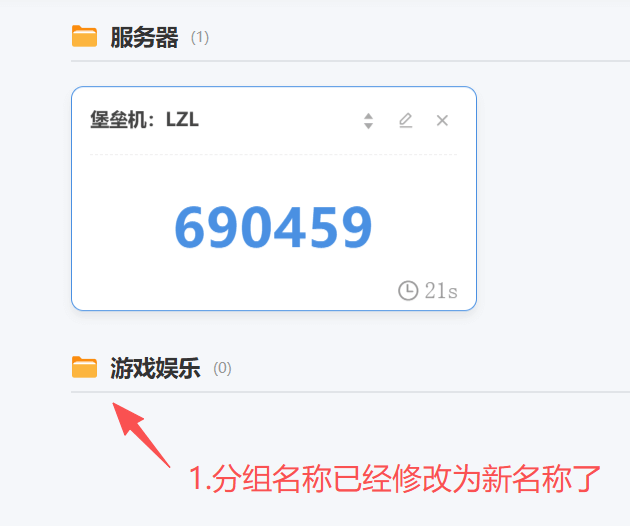
2.2 修改分组
-
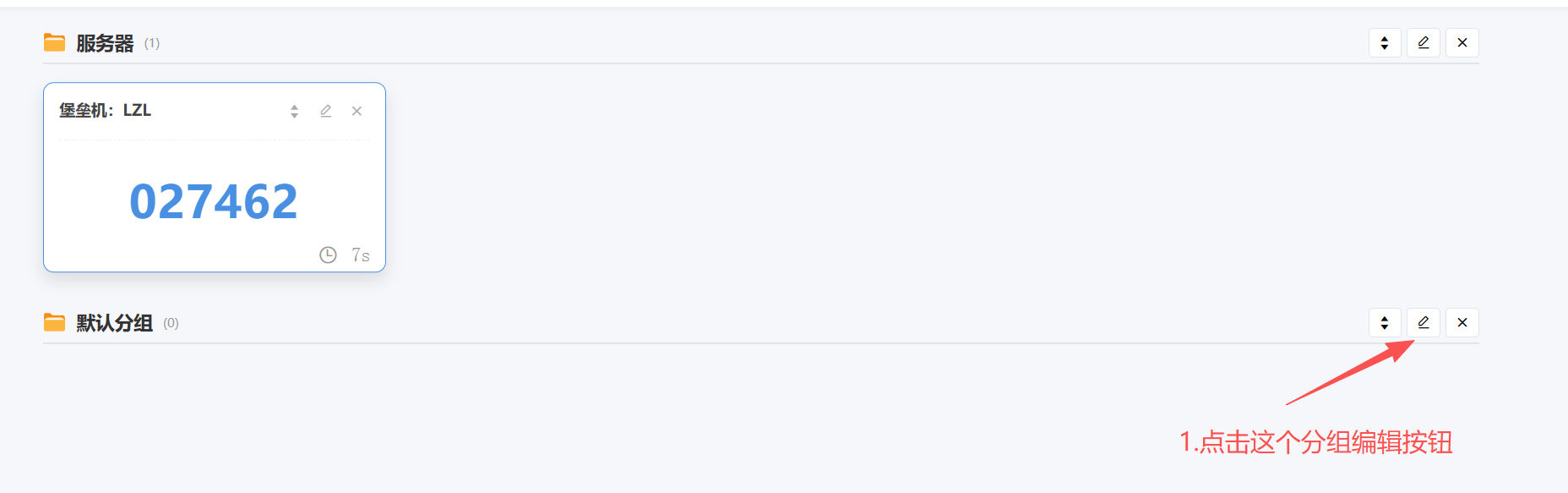
点击分组右侧的 编辑按钮,打开分组编辑弹窗。
-
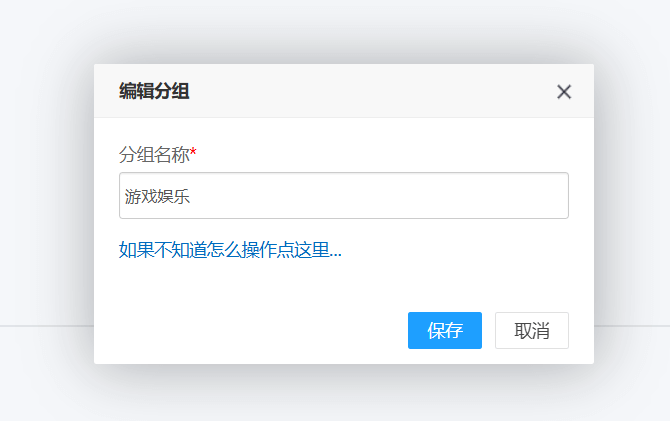
修改分组名称(新名称不能与其他分组重复),然后点击 "保存"。
-
保存后,分组名称已更新。
2.3 移动分组顺序
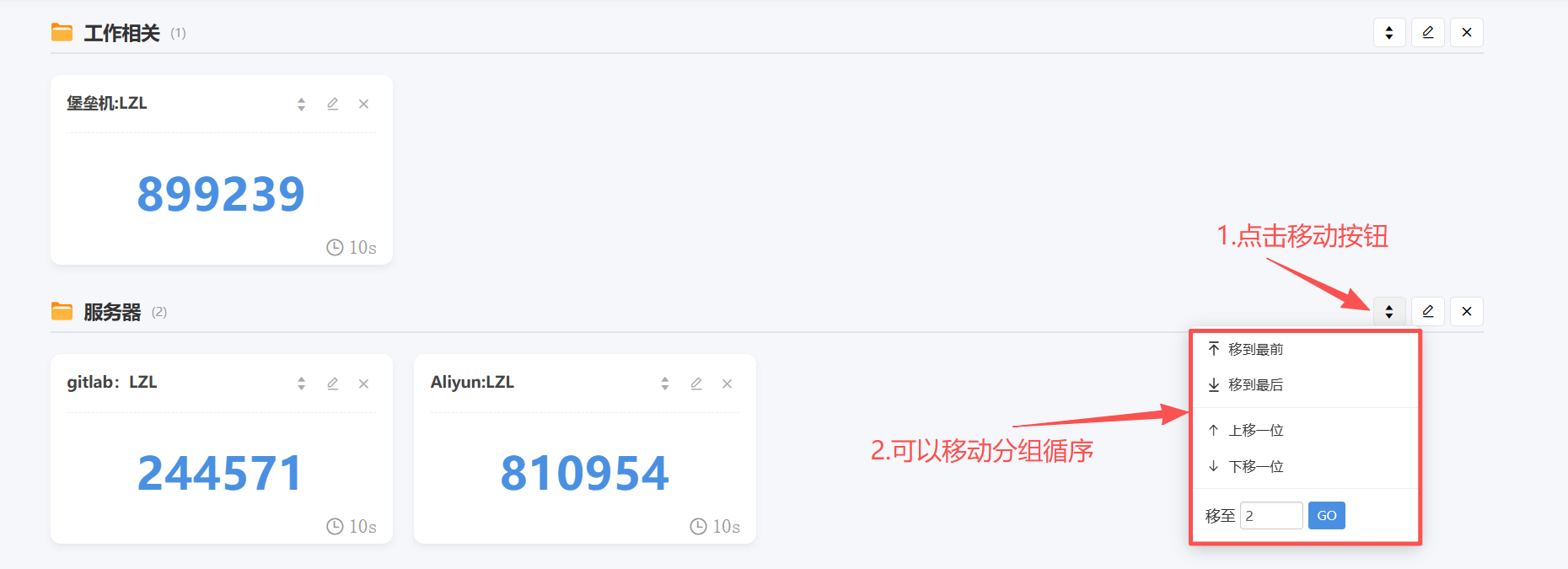
- 点击目标分组右上方的 排序按钮,弹出移动菜单。
-
选择移动方式:移动到最前、移动到最后、上移一位、下移一位,或移动到指定位置。
2.4 删除分组
-
点击分组右上方的 × 按钮 即可删除该分组。

⚠️ 删除限制:
- 分组下存在密钥时,不能删除该分组(请先移动或删除分组内的密钥)。
- 当只剩最后一个分组时,不能删除。
三、批量操作
批量删除密钥
-
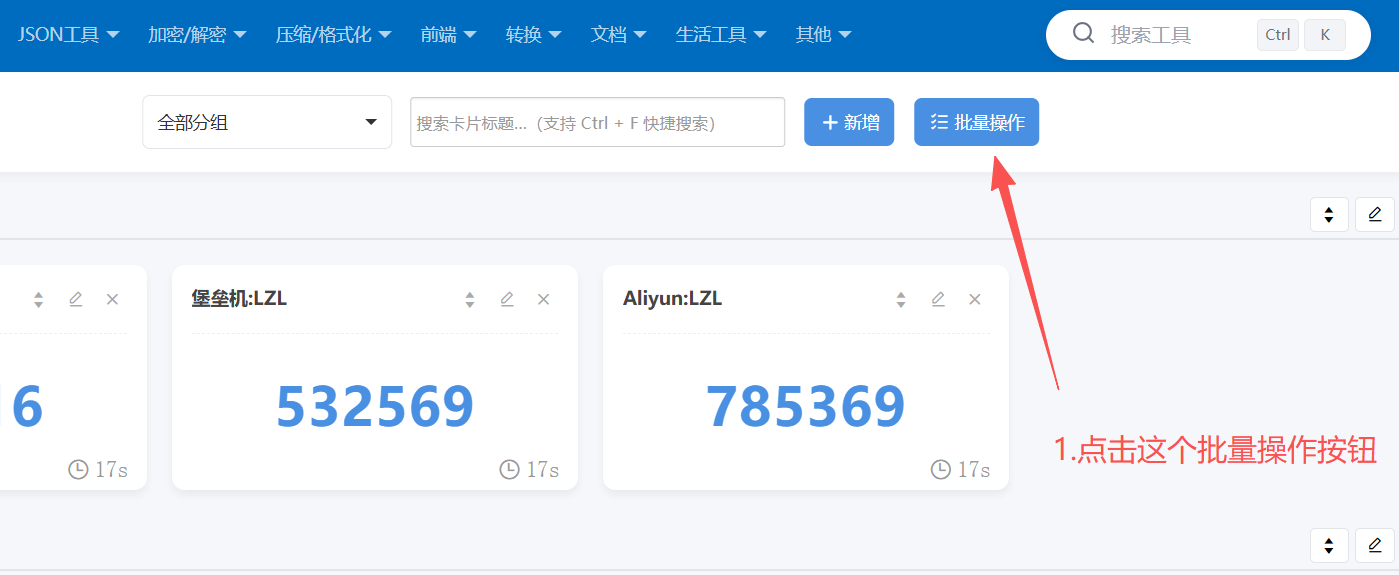
点击页面顶部的 "批量操作" 按钮,打开批量操作弹窗。
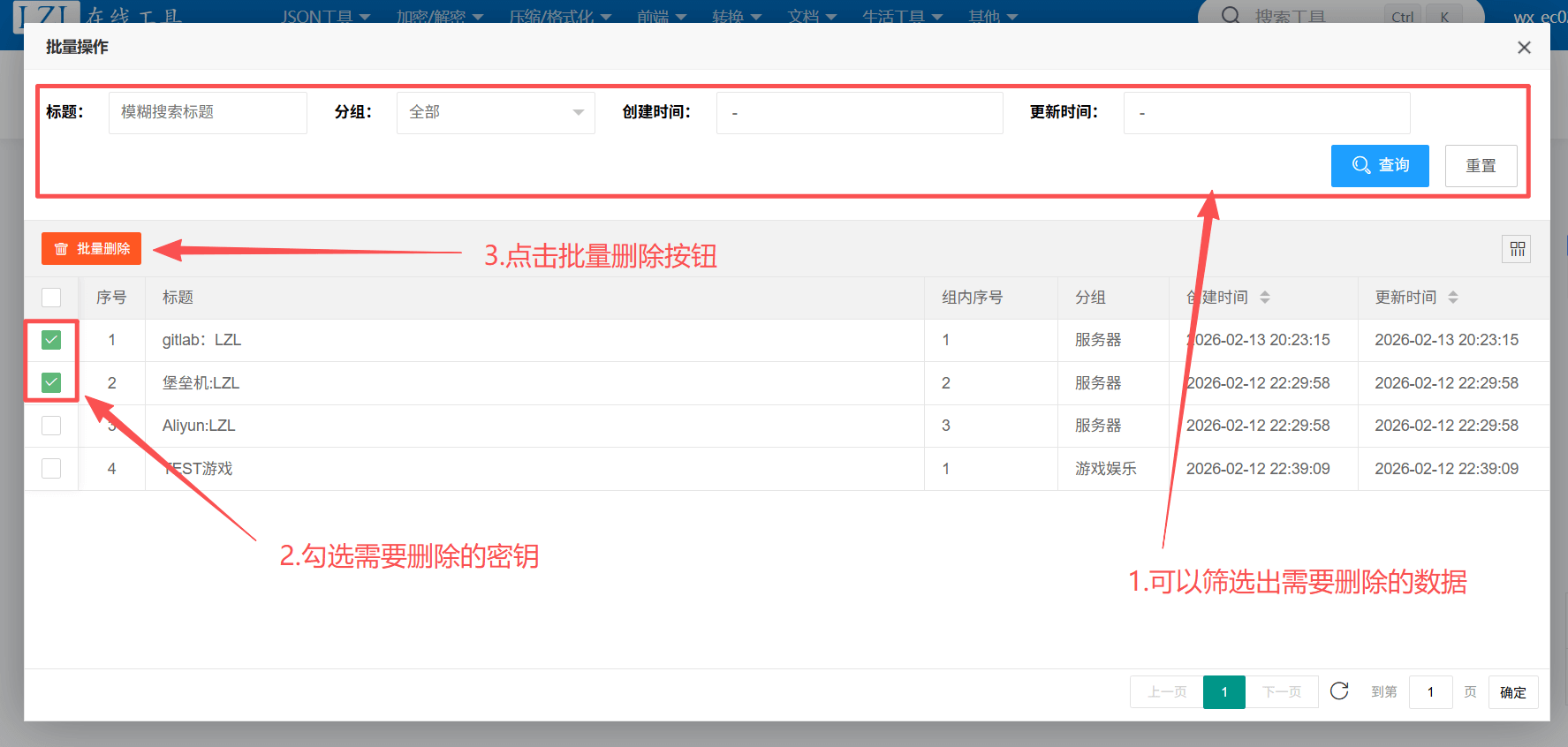
- 使用顶部的搜索条件(标题、分组、创建时间、更新时间)筛选出需要删除的密钥。
-
勾选需要删除的密钥,然后点击左上方的 "批量删除" 按钮。
⚠️ 关于删除后的恢复:
- 已登录状态:删除的密钥会进入回收站,保留 7 天。
- 未登录状态:删除后 无法恢复,请谨慎操作!
四、搜索操作
4.1 按分组筛选
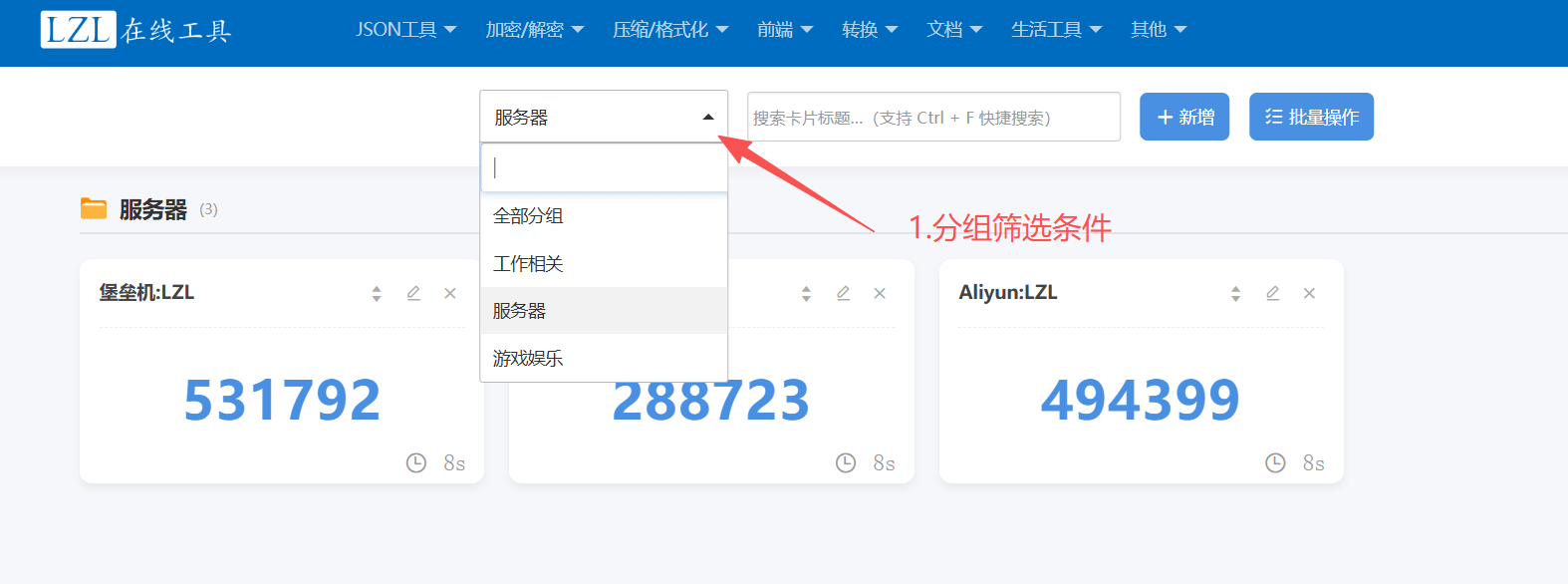
在页面顶部的分组筛选下拉框中选择指定分组,页面将仅显示该分组下的密钥。此条件可与标题搜索配合使用,实现更精确的筛选。
4.2 按标题模糊搜索
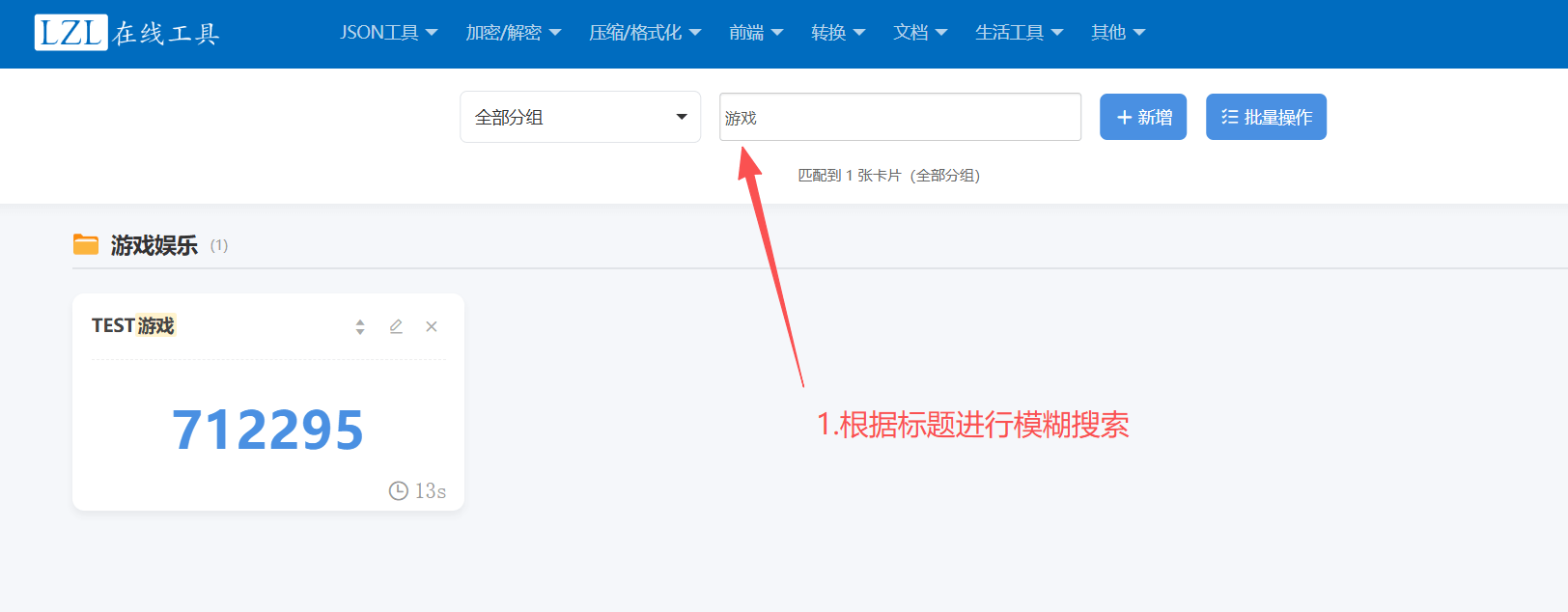
在顶部的搜索框中输入关键词,即可模糊搜索匹配的密钥卡片。清空搜索框即可恢复显示全部密钥。
💡 快捷键:按下键盘 Ctrl + F 可以快速打开搜索框。
五、更多操作
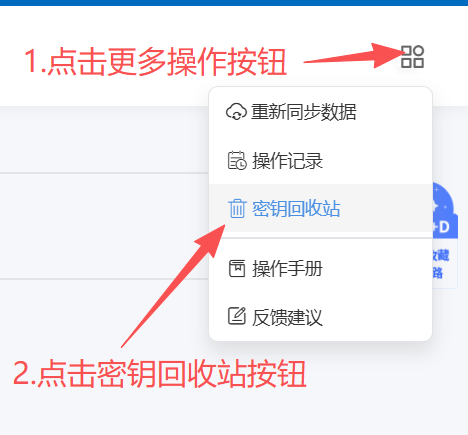
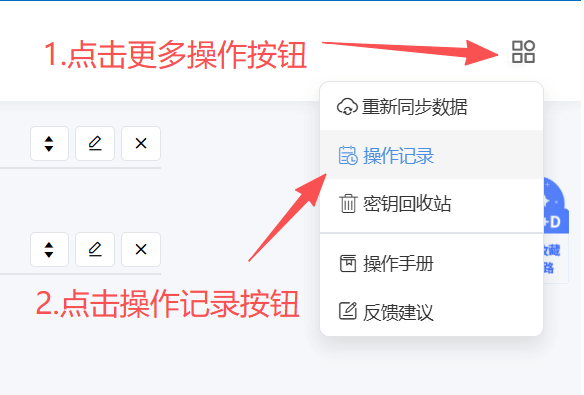
点击页面右上角的 "更多操作" 按钮,可以展开以下功能菜单。
5.1 密钥回收站
如果误删了密钥,可以在回收站中找回。
📋 前提条件:需要在 登录状态 下删除的密钥才会进入回收站,且需要登录后才能打开回收站。
-
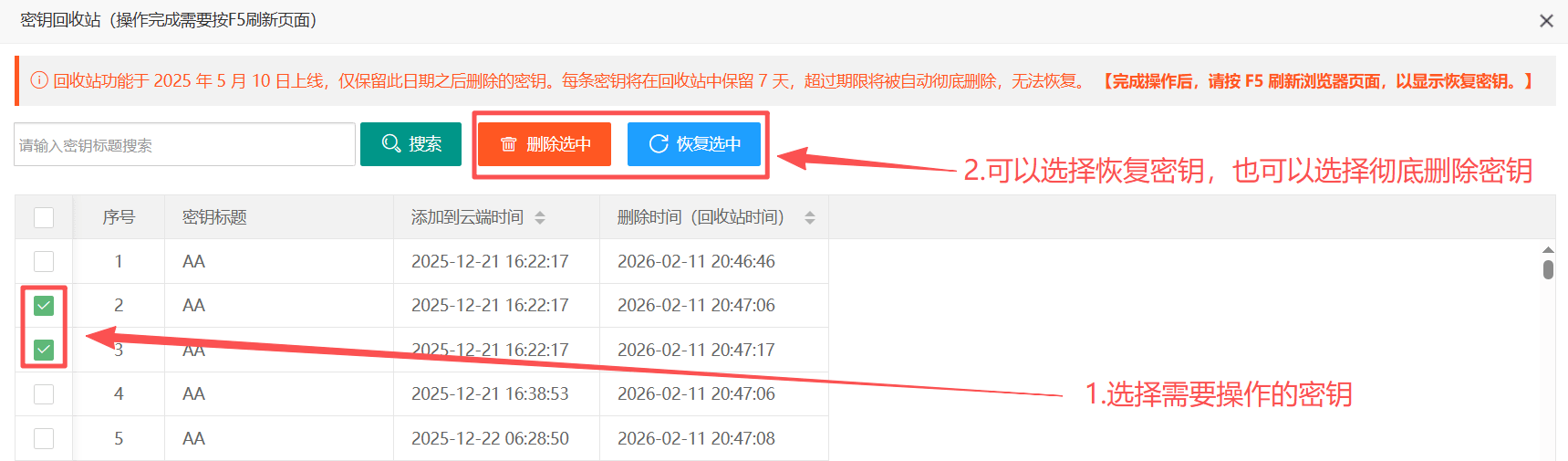
点击右上角 "更多操作" → "密钥回收站",打开回收站弹窗。
-
在弹窗中可以根据标题筛选密钥,勾选需要操作的密钥后:
- 点击 "恢复选中" — 将密钥恢复到原来的位置。
- 点击 "删除选中" — 彻底删除密钥,无法再恢复。
⚠️ 注意:回收站中的密钥仅保留 7 天,过期后将自动永久删除。
5.2 操作记录
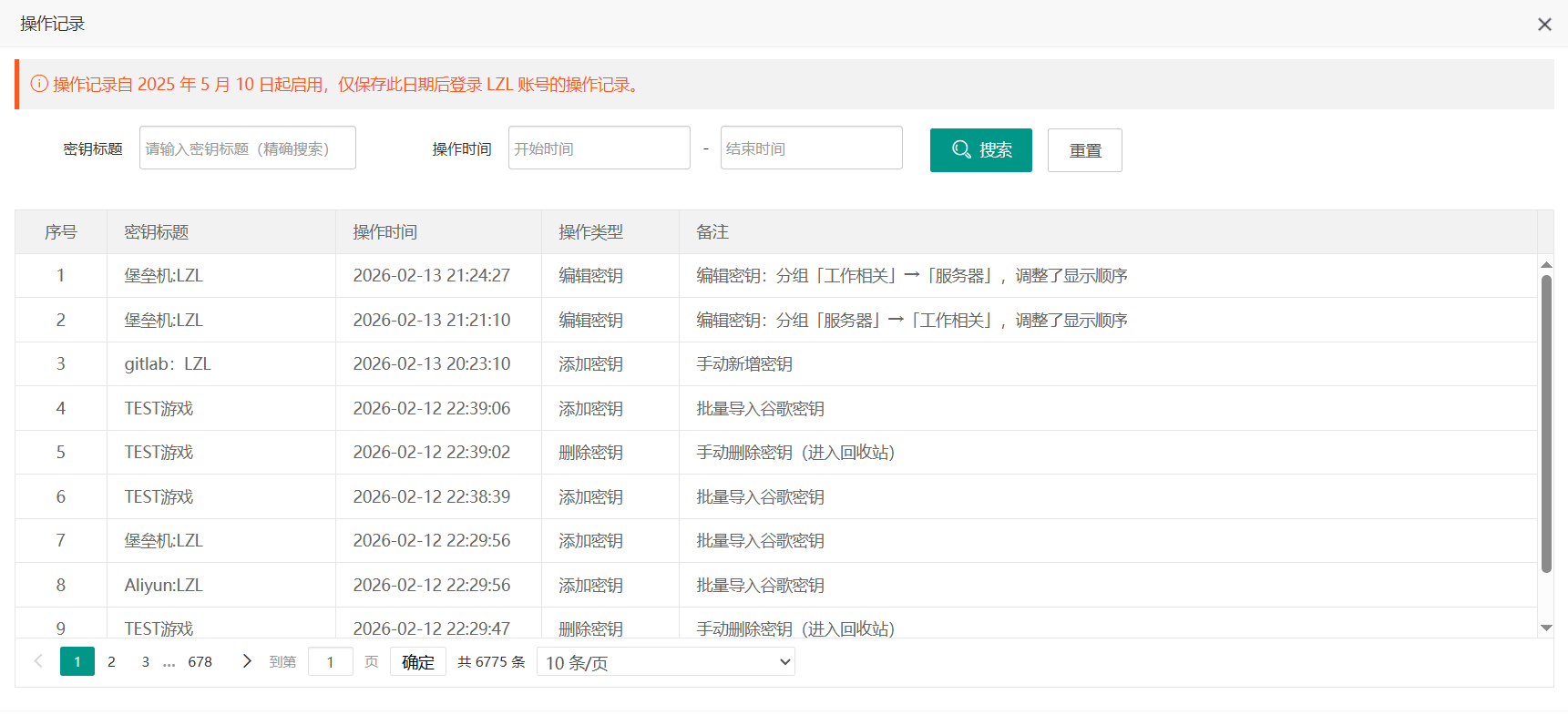
📋 前提条件:需要登录账号后才会记录操作,且需登录后才能打开此页面。
-
点击右上角 "更多操作" → "操作记录",打开操作记录弹窗。
-
在弹窗中可以查看每个密钥和分组的新增、删除、修改等记录,并可根据标题和操作时间进行筛选。
5.3 重新同步数据
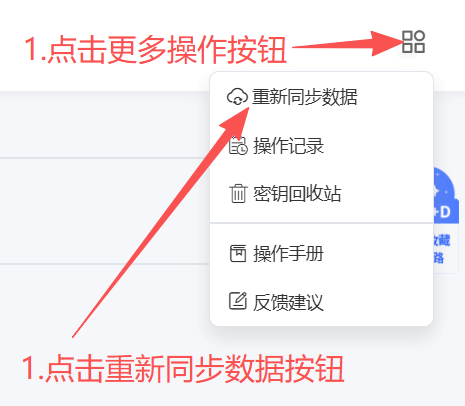
如果您在多个设备或浏览器上使用同一账号,在其他端操作后需要立即同步最新数据时,可以使用此功能。
-
点击右上角 "更多操作" → "重新同步数据",即可将服务端的最新数据同步到当前设备。
5.4 反馈建议
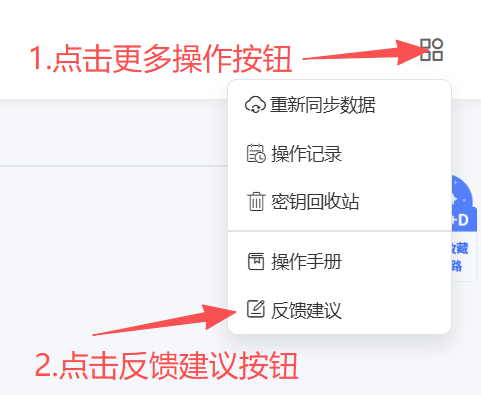
如果您在使用过程中有任何建议或意见,欢迎通过此功能反馈给我们。
-
点击右上角 "更多操作" → "反馈建议",打开反馈页面,填写文字说明并可上传图片附件。
注意事项
1. 从旧版本迁移到新版本
情况一:已登录状态
如果您在使用旧版本时已登录账号,升级到新版本后,云端密钥会 自动同步,无需任何操作。所有密钥将默认归入"默认分组"中,您可以后续自行新增分组并整理密钥。
情况二:未登录状态
如果您在使用旧版本时未登录账号,打开新版本时将自动触发一次数据迁移,完成后会弹窗通知您。
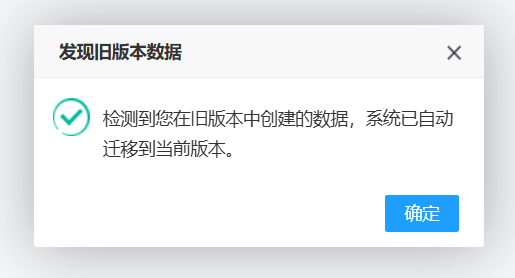
⚠️ 注意:
- 迁移后密钥的创建时间和更新时间将显示为迁移操作的时间。
- 迁移是 单向且仅执行一次 的(从旧版本到新版本),迁移完成后请不要再使用旧版本操作。
2. 登录账号时自动迁移
如果您之前一直在未登录状态下添加密钥,首次登录账号时,系统会自动将这些密钥迁移到您的账号中,并弹窗通知您。
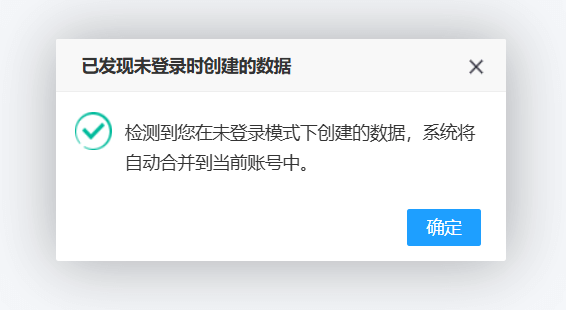
💡 提示:迁移完成后,如果您退出登录,会发现未登录状态下已没有任何数据——这是正常的,因为所有数据都已迁移到您的账号中。
常见问题
Q:验证码倒计时快结束了,可以使用吗?
当倒计时不足 5 秒时(数字变为红色),不建议使用当前验证码。请等待倒计时结束后,系统会自动生成新的验证码,再使用新验证码进行操作。
Q:误删了密钥怎么办?
如果您是在登录状态下删除的,可以在 "更多操作"→"密钥回收站" 中找回(保留 7 天)。如果是未登录状态下删除的,则无法恢复。
Q:为什么删除分组时提示无法删除?
有两种情况:① 该分组下还有密钥,需先将密钥移到其他分组或删除后才能删除该分组;② 该分组是最后一个分组,系统要求至少保留一个分组。
Q:在另一台电脑上登录后看不到最新数据?
可以点击 "更多操作"→"重新同步数据",将服务端的最新数据立即同步到当前设备。
Q:批量导入时部分数据失败了怎么办?
系统会提示失败原因。请点击"导出校验未通过的 Excel 数据",修正问题后重新导入 该导出文件(而非原始文件),以避免重复导入。
Q:二维码导入和批量导入需要登录吗?
是的,二维码导入和批量导入功能都需要先登录 LZL 账号才能使用。您可以通过微信扫码快捷登录(首次扫码自动注册)。
Q:从旧版本升级后,为什么密钥的创建时间变了?
如果您在未登录状态下完成迁移,密钥的创建时间和更新时间会更新为迁移操作的时间,这是正常现象。